Atalho +Vidas Web no computador
Crie o ícone do +Vidas na área de trabalho e acesse o sistema com um clique
Do botão da tela de login ao ícone na área de trabalho, em poucos passos
Conceito
O +Vidas é 100% web e é acessado pelo endereço exclusivo da sua base. O atalho é um ícone do +Vidas criado na área de trabalho do computador: com ele, o sistema abre direto, sem a necessidade de digitar o endereço. A tela de login do +Vidas possui o botão Criar atalho na área de trabalho, que exibe o passo a passo.
|
OBJETIVO Criar o atalho do +Vidas Web na área de trabalho do computador e passar a acessar o sistema pelo ícone. |
Antes de começar
Navegador: O passo a passo exibido pelo sistema é para o Google Chrome, navegador recomendado para o +Vidas.
Endereço da base: Tenha em mãos o endereço exclusivo da sua empresa, informado no e-mail de boas-vindas, no formato https://maisvidas.hopesolution.com.br/SUAEMPRESA.
Onde fica o botão
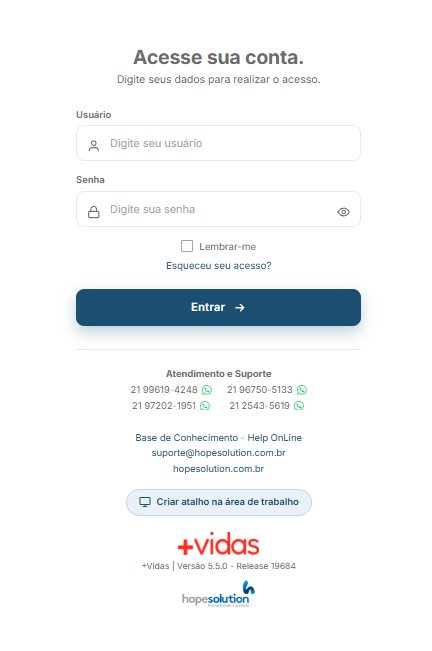
O botão Criar atalho na área de trabalho fica na tela de login, abaixo dos contatos de Atendimento e Suporte e dos links da Base de Conhecimento, do e-mail do suporte e do site da Hope Solution.
Passo a passo no Google Chrome
- Acesse o endereço da sua base no Google Chrome. A tela de login do +Vidas é exibida.
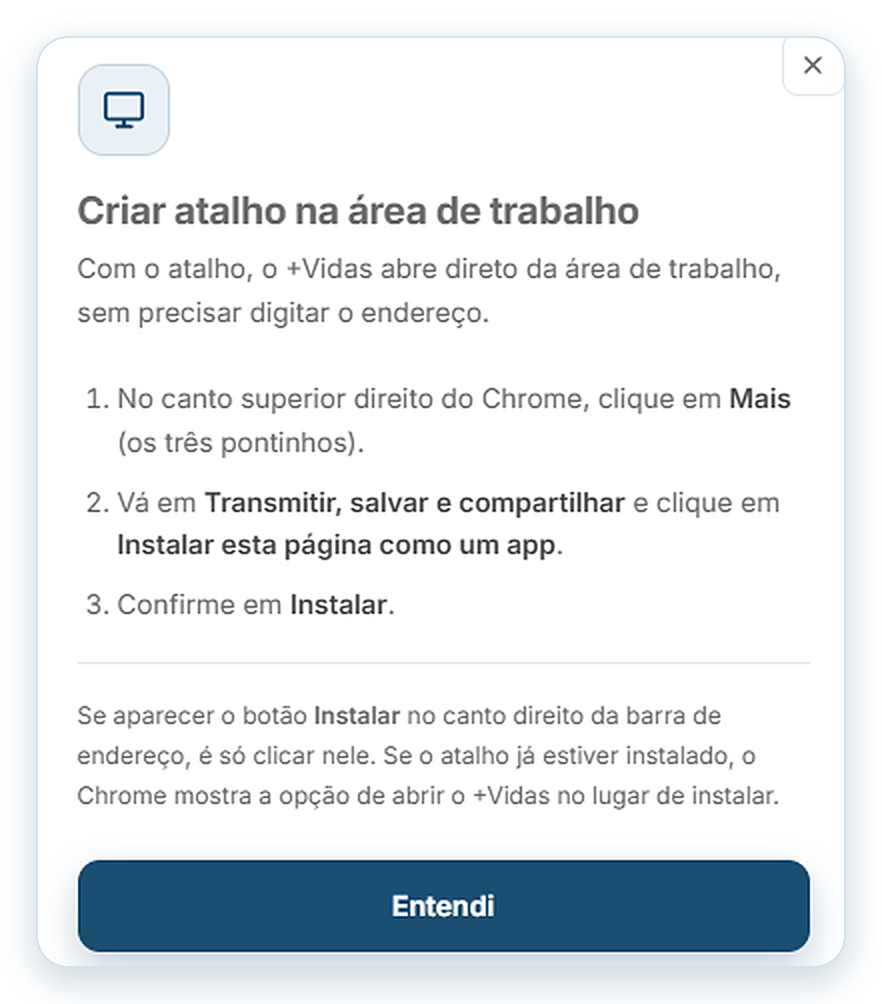
- Clique em Criar atalho na área de trabalho. O sistema abre a janela com o passo a passo.
- No canto superior direito do Chrome, clique em Mais (os três pontinhos).
- Acesse Transmitir, salvar e compartilhar e clique em Instalar esta página como um app.
- Confirme em Instalar. O ícone do +Vidas passa a ser exibido na área de trabalho.
- Na janela do +Vidas, clique em Entendi para fechar o passo a passo.
|
DICA Se o botão Instalar for exibido no canto direito da barra de endereço do Chrome, basta clicar nele. Se o atalho já estiver instalado, o Chrome exibe a opção de abrir o +Vidas no lugar da opção de instalar. |
Como usar o atalho
- Clique no ícone do +Vidas na área de trabalho.
- O sistema abre na tela de login da sua base.
- Informe o seu usuário e a sua senha e clique em Entrar.
No celular ou tablet
No celular ou tablet, utilize a opção Adicionar à tela inicial do navegador. O acesso passa a ter aparência de aplicativo.
|
ATENÇÃO Em computador compartilhado, não marque a opção Lembrar-me na tela de login e sempre saia do sistema pela opção Sair antes de fechar a janela. |
Como se comunica com os outros processos
| Processo | Ligação |
|---|---|
| Primeiro Acesso ao +Vidas | Após o primeiro acesso, o atalho substitui a necessidade de digitar o endereço da base ou de abrir os favoritos do navegador. |
| E-mail de boas-vindas | Informa o endereço exclusivo da base e orienta a criação do ícone do +Vidas no computador. |
| Login | Dúvidas Frequentes | Reúne as dúvidas sobre endereço de acesso, favoritos, navegador, usuário e senha. |
Não encontrou a resposta?
Fale com o Suporte Hope Solution pelo e-mail suporte@hopesolution.com.br, em horário comercial (9h às 18h).